Authentification
Réception des identifiants de connexion
Dès lors que des données sont disponibles pour votre projet, nous enverrons au Principal Investigator (PI) un courrier électronique notifiant de leur mise à disposition ainsi qu'une clé d'authentification physique YubiKey par la Poste.
Le courrier électronique précisera les modalités d'accès au portail de téléchargement, la nature des données et peut additionnellement contenir des remarques du service de Contrôle Qualité du CNRGH.
C'est dans ce courrier que votre nom d'utilisateur et le code PIN associé à la clé physique YubiKey vous seront transmis.
La clé physique et le code PIN sont les deux facteurs d'authentification demandés pour l'accès au portail de téléchargement : la ou les responsables d'un projet ne doivent les partager qu'avec les personnes légalement autorisées à accéder aux données brutes et aux résultats dudit projet.
Authentification sur le portail de téléchargement
Avant de commencer la procédure d'authentification, assurez-vous d'être en possession des deux facteurs qui vous seront demandés :
- la clé d'authentification physique YubiKey (facteur de possession) qui vous a été remise pour votre projet,
- le code PIN associé à cette clé (facteur de connaissance).
Rendez-vous sur le portail de téléchargement en cliquant sur le lien suivant : https://www.cnrgh.fr/dl/.
Vous arriverez sur le formulaire d'authentification ci-dessous :
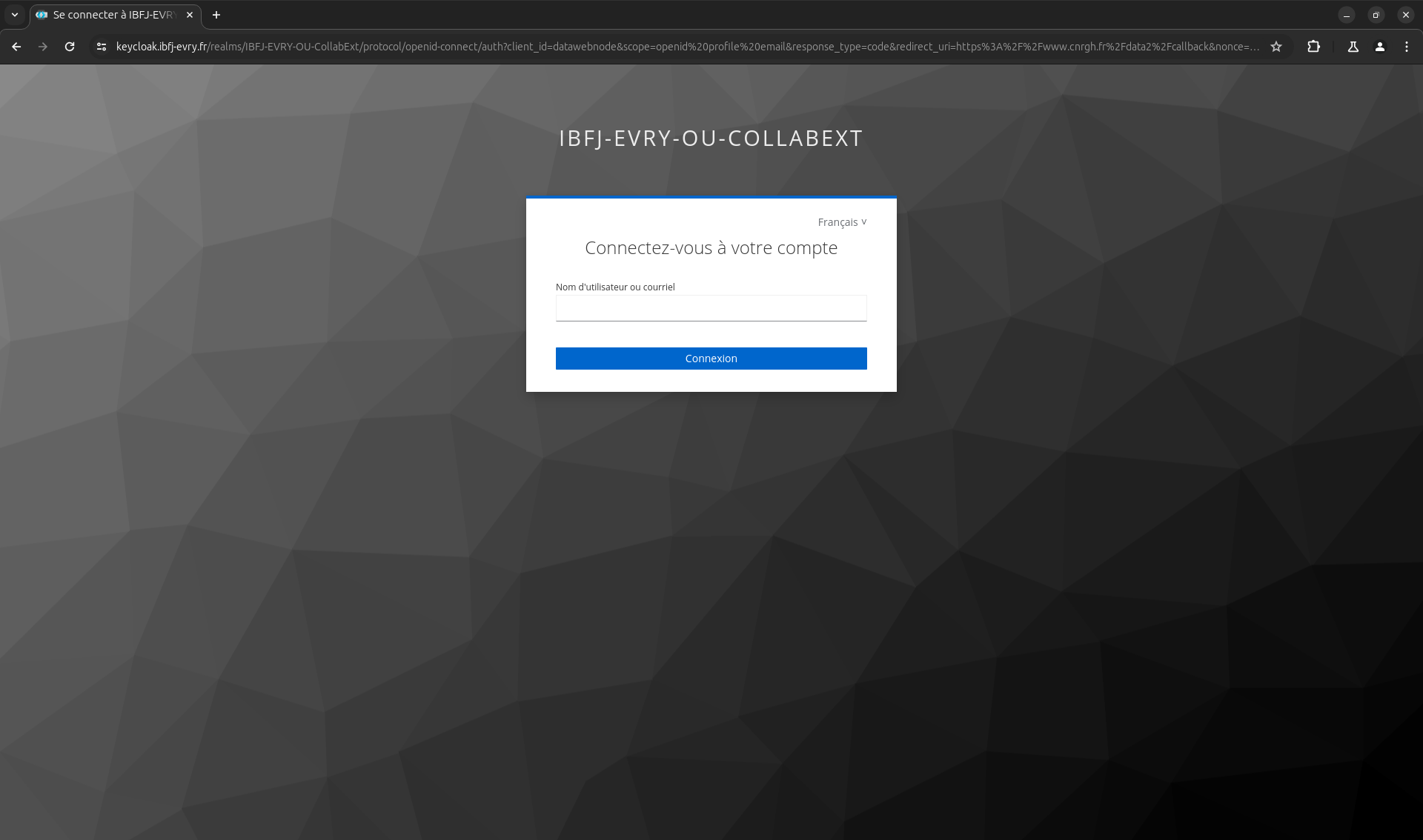
Sur ce formulaire, entrez votre nom d'utilisateur,
puis cliquez sur le bouton Connexion.
Le formulaire va se mettre à jour et
afficher un bouton Se connecter avec une Clé de Sécurité.
Avant de cliquer sur ce bouton,
insérez votre clé d'authentification physique YubiKey
dans un port USB type A de votre appareil.
Veillez à connecter la clé de manière que son contact doré,
qui comporte la lettre y, soit accessible.
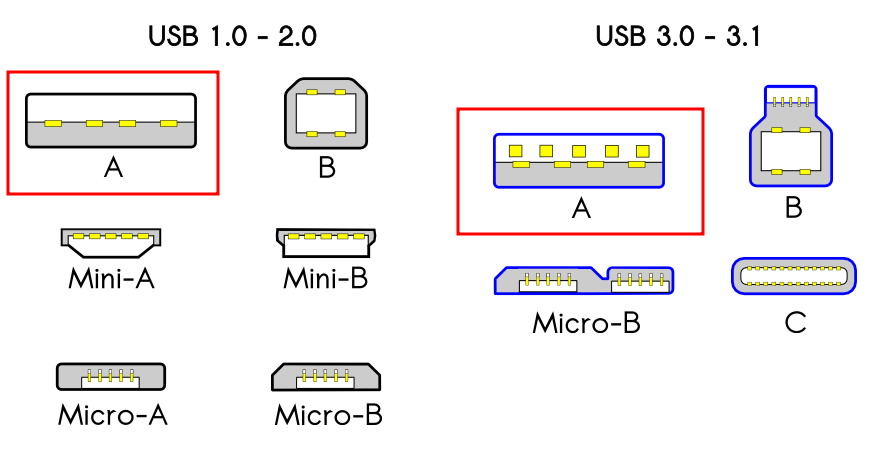
Une fois votre clé YubiKey connectée à votre appareil, cliquez sur le bouton
Se connecter avec une Clé de Sécurité mentionné précédemment.
Une boîte de dialogue va alors apparaître et
vous inviter à saisir le code PIN associé à la clé YubiKey.
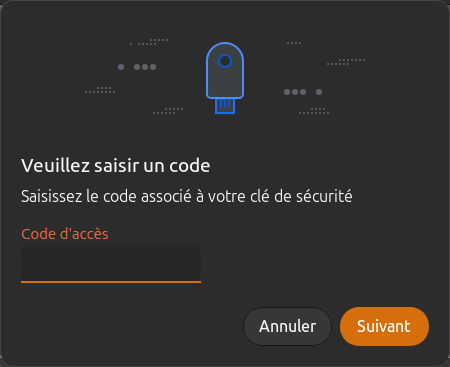
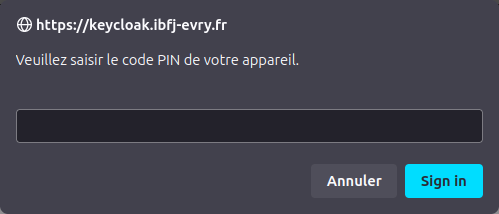
Une fois le code PIN saisi, une nouvelle boîte de dialogue apparaît, cette fois-ci vous demandant de toucher la clé YubiKey.
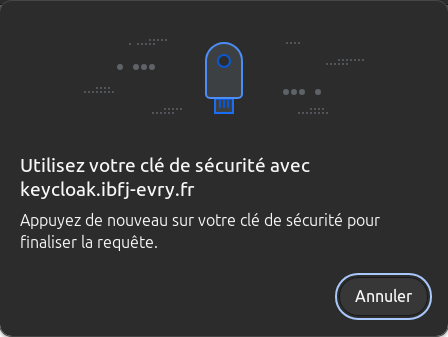
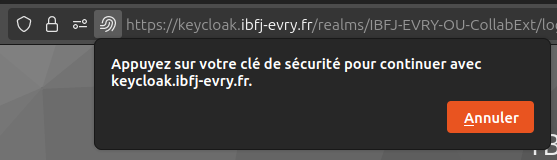
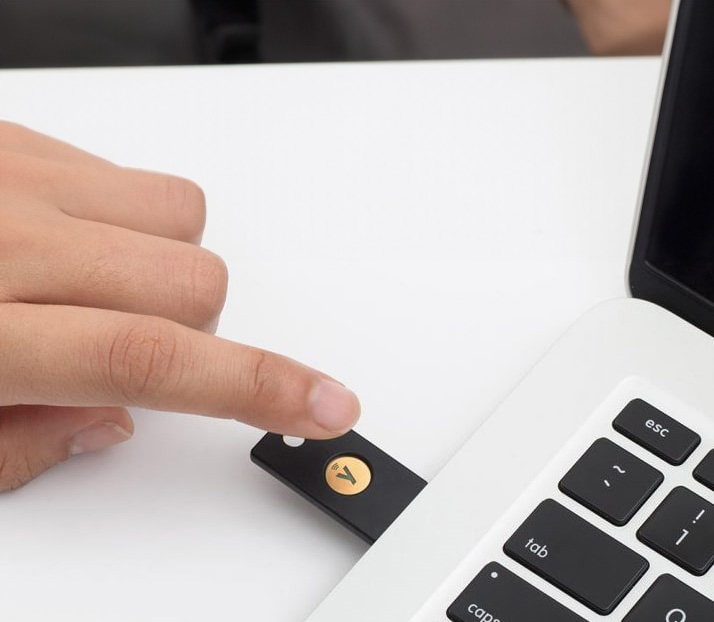
Lors de l'apparition de la boîte de dialogue, la lettre y
au milieu du contact doré présent sur le dessus de la YubiKey
va se mettre à clignoter en vert. Touchez ce contact doré pour
que l'accès au portail de téléchargement vous soit accordé.
À chaque fois que vous fermez votre navigateur, votre session sur le portail de téléchargement prend fin. Au prochain lancement de votre navigateur, vous devrez de nouveau compléter la procédure d’authentification pour accéder au portail.