Depuis un navigateur
Il existe deux méthodes de téléchargement depuis un navigateur : le téléchargement direct et le téléchargement à l'aide de l'extension DownThemAll!.
Quelle que soit la méthode de téléchargement choisie, assurez-vous que les fichiers seront téléchargés dans le bon répertoire sur votre ordinateur.
Par exemple, si vous souhaitez télécharger vos fichiers sur un disque dur externe, assurez-vous que votre navigateur soit bien configuré pour télécharger les fichiers à cet emplacement.
Modifier l'emplacement des téléchargements
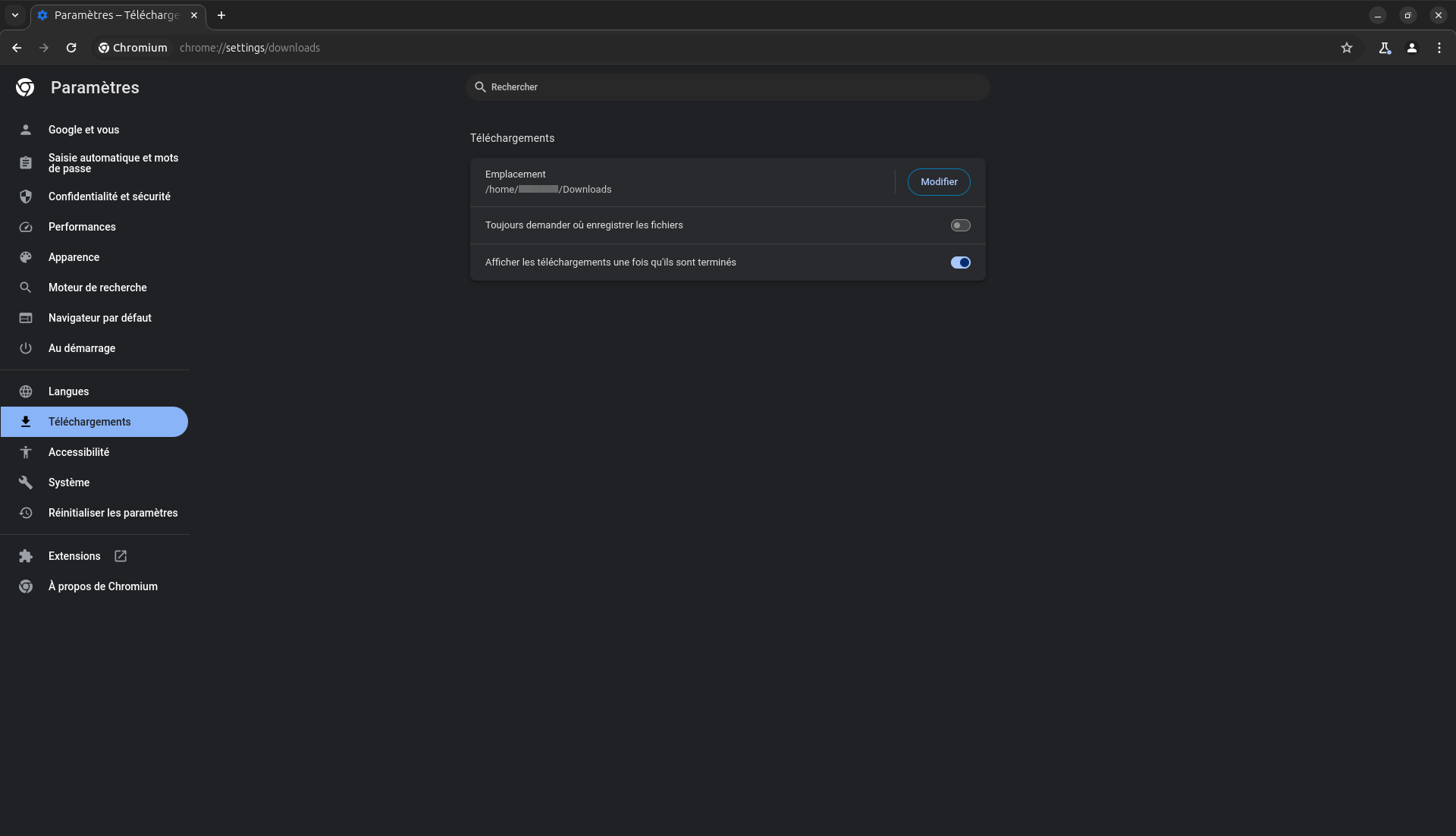
Ouvrez les paramètres de téléchargement de Chrome : copiez le lien
chrome://settings/downloads
dans la barre de recherche de votre navigateur,
puis appuyez sur la touche Entrée.
La page suivante va s'afficher.
Cliquez sur le bouton Modifier en face de Emplacement
pour modifier le répertoire où seront stockés vos téléchargements.
Ouvrez les paramètres de téléchargement de Firefox :
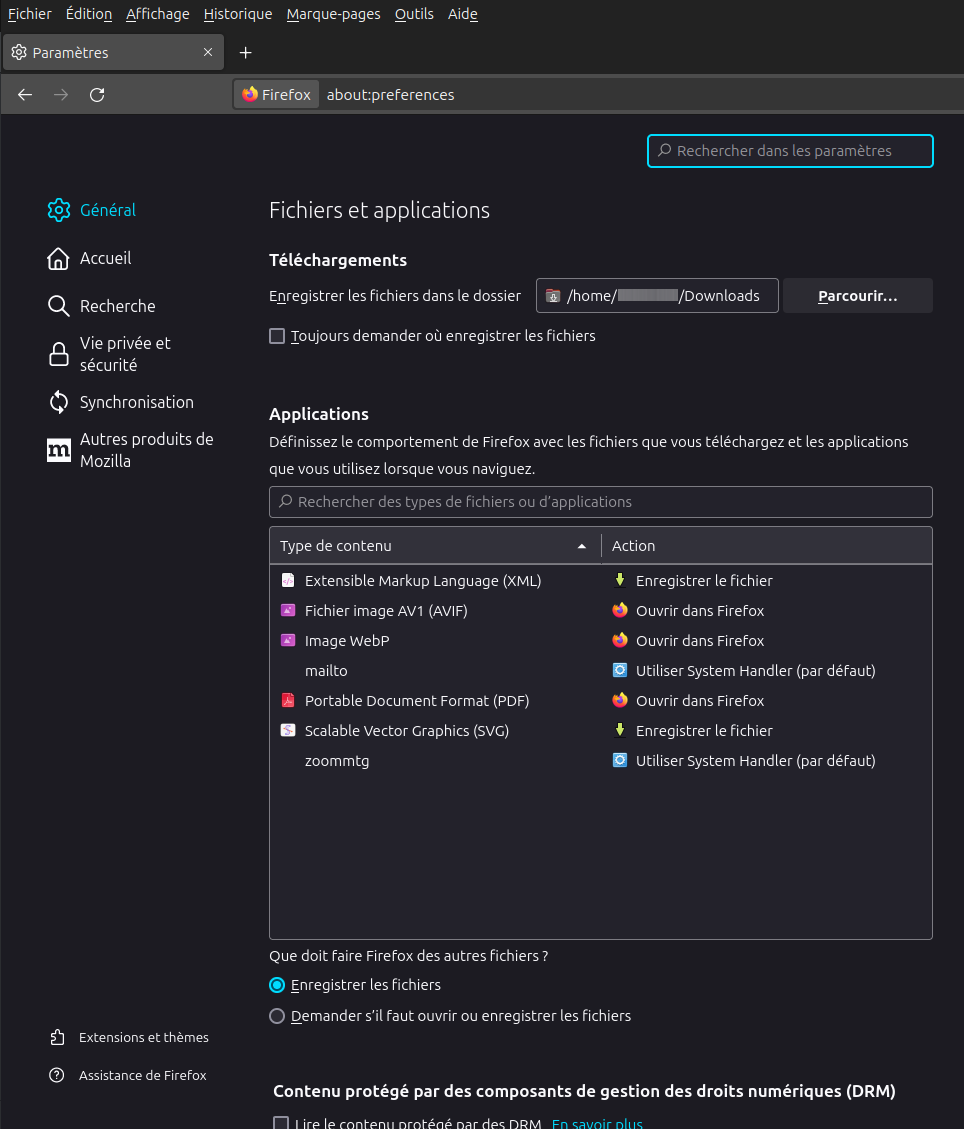
copiez le lien about:preferences
dans la barre de recherche de votre navigateur,
puis appuyez sur la touche Entrée.
Ensuite, défilez la page jusqu'à la section Fichiers et applications
et cliquez sur le bouton Parcourir... pour modifier le répertoire où
seront stockés vos téléchargements.
Téléchargement direct
Sur la page d'un projet, les fichiers peuvent être directement téléchargés en cliquant sur les boutons de téléchargement situés à droite.
Cette méthode est suffisante pour le téléchargement manuel de quelques fichiers, mais elle n'est pas du tout adaptée à un téléchargement plus conséquent.
Le portail de téléchargement ne permet pas directement de réaliser un téléchargement massif, car la file de téléchargement d'un navigateur n'est pas adaptée à ce cas de figure. Chaque navigateur a une gestion différente de sa file de téléchargement avec ses spécificités et ses limites.
Pour un téléchargement massif, nous vous proposons donc d'utiliser
l'extension DownThemAll! ou le client cnrgh-dl.
Vous trouverez des informations sur ces méthodes de téléchargement
dans leurs sections respectives :
Téléchargement à l'aide de l'extension DownThemAll!
et
Téléchargement à l'aide du client cnrgh-dl.
Téléchargement à l'aide de l'extension DownThemAll!
Présentation
DownThemAll! est un gestionnaire de téléchargement plus avancé que ceux présents par défaut sur les navigateurs. C’est une extension de navigateur Open Source qui est supportée par Mozilla Firefox, Google Chrome et Microsoft Edge.
Nous attirons votre attention sur le fait que cette extension n'est ni supportée, ni garantie par le CNRGH. À notre connaissance, sa version actuelle n'espionne pas les données, mais nous ne pouvons nous engager sur le futur. Nous vous invitons à considérer son utilisation avec précaution, en évaluant le rapport bénéfice / risque.
Installation
Pour installer l'extension, rendez-vous sur le site de DownThemAll!. Dans la section Get it !, cliquez sur le bouton correspondant à votre navigateur pour être redirigé vers sa boutique d'extensions.
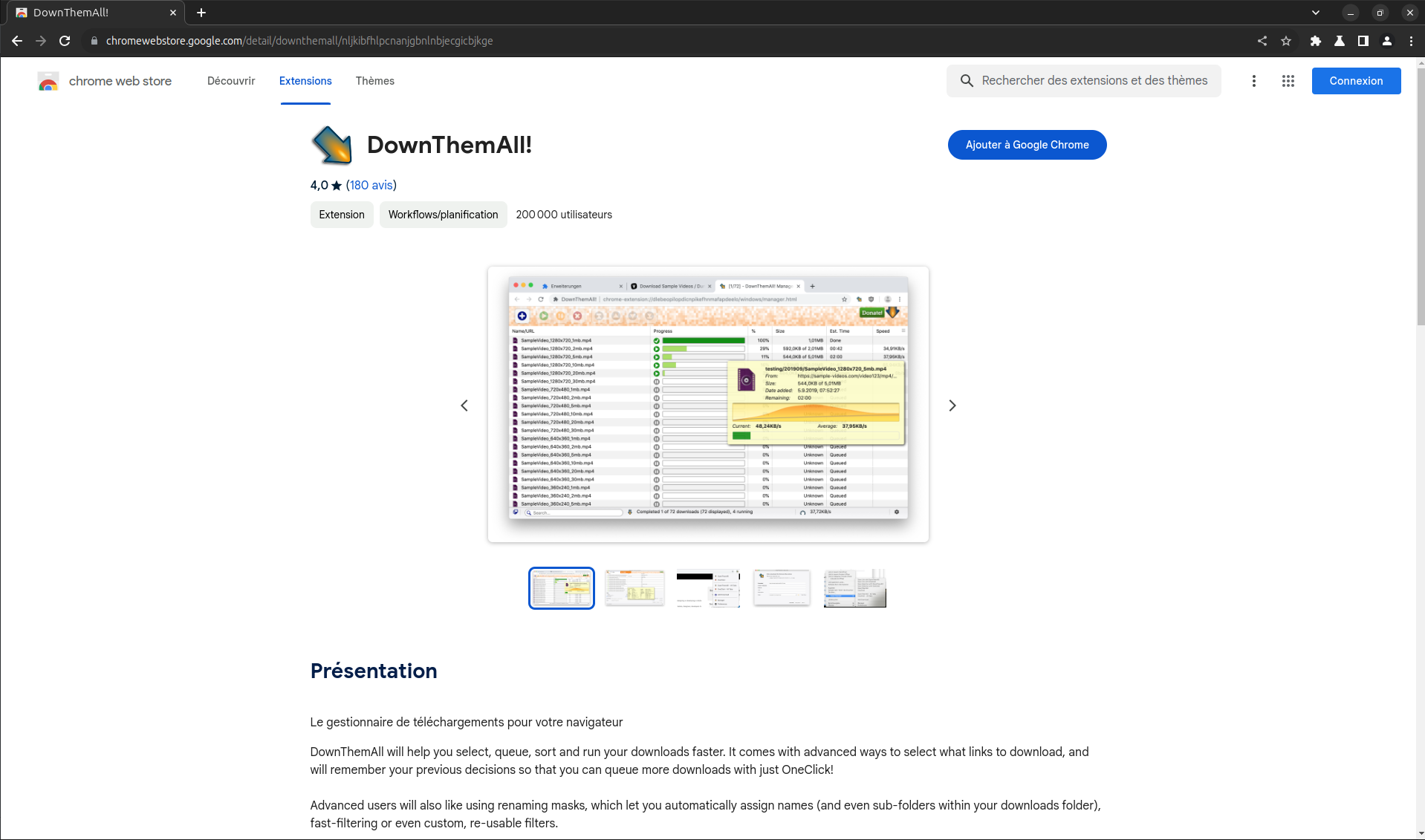
Pour installer l'extension, cliquez sur le bouton d'ajout au navigateur. Une boîte de dialogue va apparaître pour vous présenter l'ensemble des permissions nécessaires au fonctionnement de l'extension, validez.
Utilisation
Réalisez une sélection de fichiers à télécharger sur la page d'un projet,
puis cliquez sur Enregistrez les liens. Un fichier texte contenant les liens
de téléchargement de chaque fichier de la sélection va être téléchargé.
Ensuite, rendez-vous sur le gestionnaire de téléchargement de l'extension DownThemAll! :
Premièrement, épinglez l'extension DownThemAll! à la barre d'outils de Chrome : cliquez sur l'icône de pièce de puzzle en haut à droite de votre navigateur, puis cliquez sur l'icône de punaise.
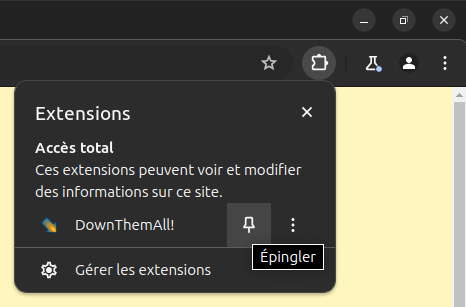
L'icône de l'extension deviendra visible dans la barre d'outils.
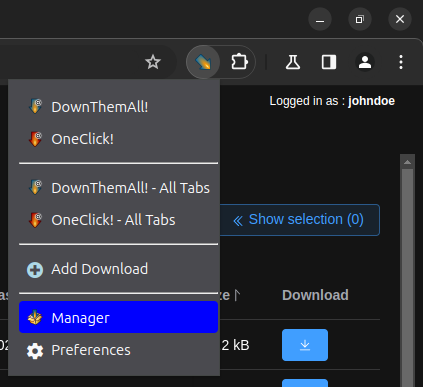
Ensuite, cliquez sur l'icône de l'extension, puis sur Gestionnaire
pour ouvrir le gestionnaire de téléchargement.
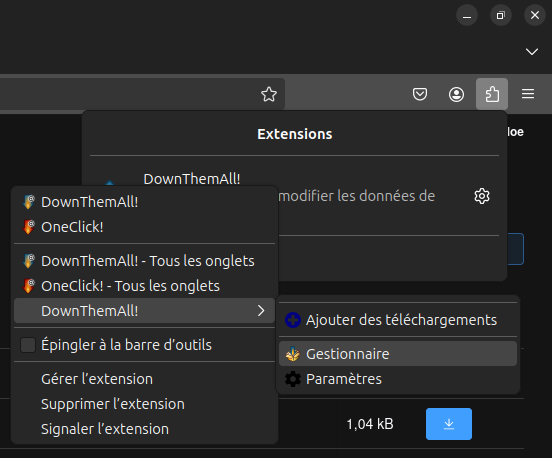
Cliquez sur l'icône de pièce de puzzle en haut à droite de votre
navigateur, puis faites un clic droit sur l'extension DownThemAll!
pour ouvrir le menu contextuel. Dans ce menu,
cliquez sur DownThemAll! > Gestionnaire.
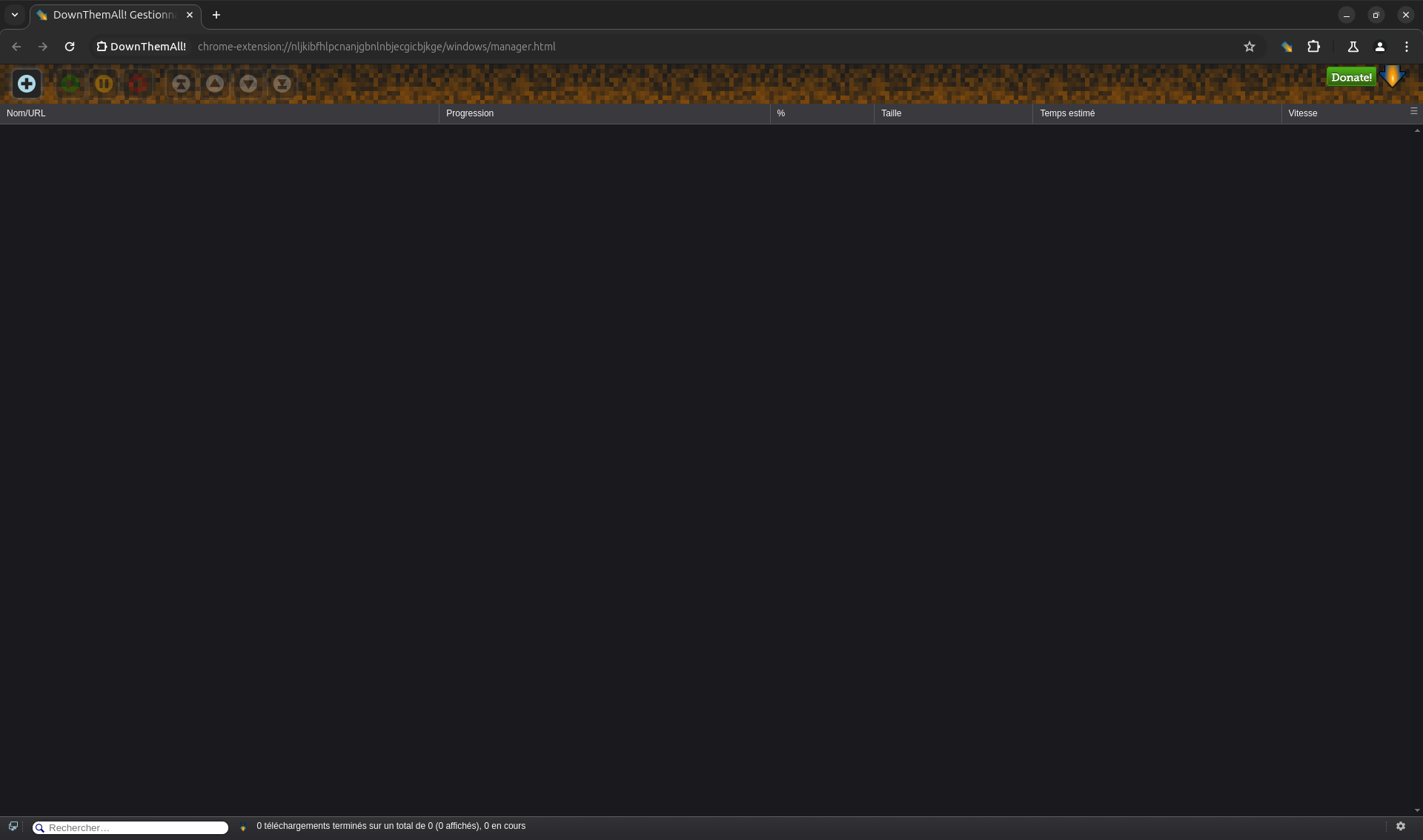
La fenêtre suivante va s'afficher :
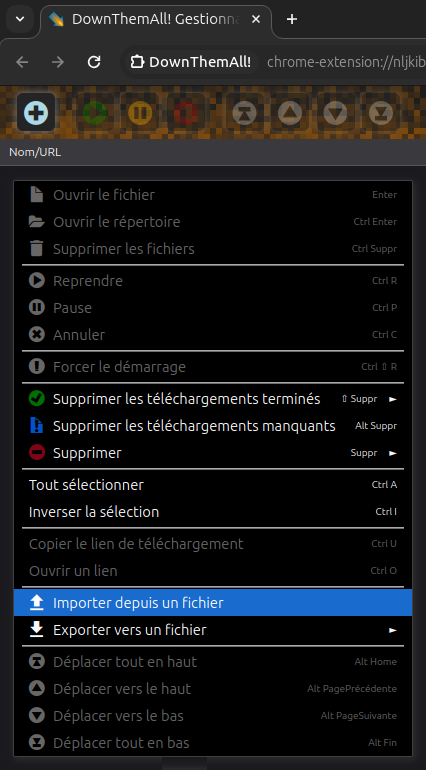
Au milieu dans la partie vide, faites un clic droit pour ouvrir le menu
contextuel du gestionnaire, puis cliquez sur Importer depuis un fichier.
Une boîte de dialogue de fichier va s'ouvrir. Choisissez le fichier texte
correspondant à la sélection de fichiers que vous souhaitez télécharger.
Une fois le fichier importé, une fenêtre de sélection des fichiers à
télécharger va apparaître. Assurez-vous que seulement la case
Tous les fichiers est cochée dans la section Filtres,
puis cliquez sur le bouton Télécharger.
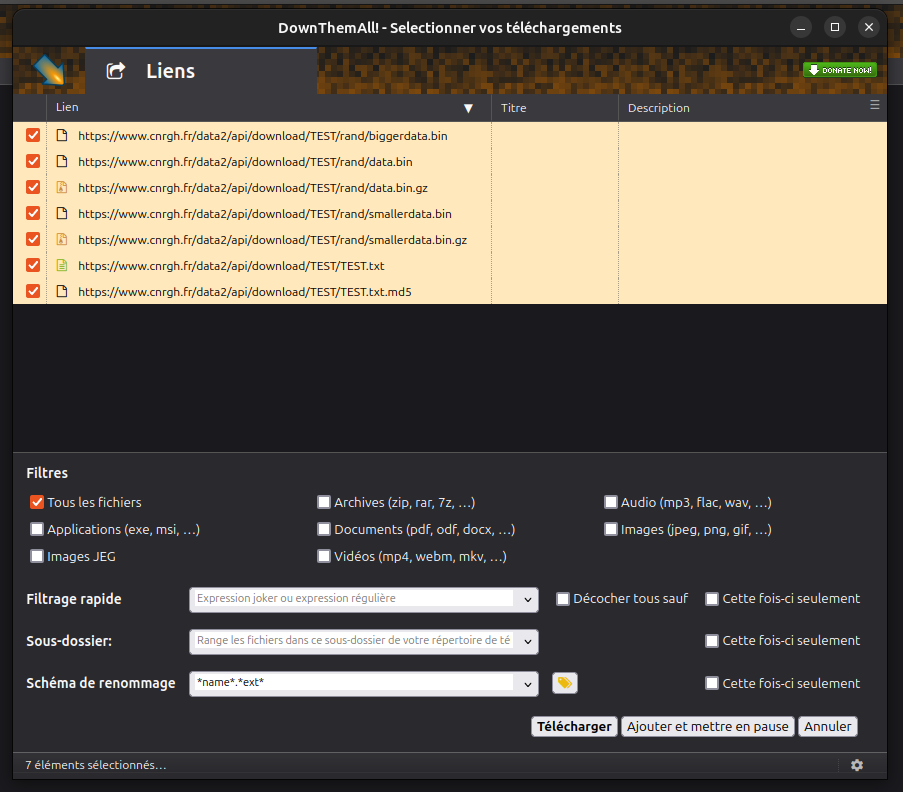
Les fichiers sont ajoutés dans la file de téléchargement.