Présentation de l'interface
Liste des projets
Une fois authentifié, vous êtes redirigés sur la page d'accueil du portail de téléchargement qui liste les projets auxquels vous avez accès.
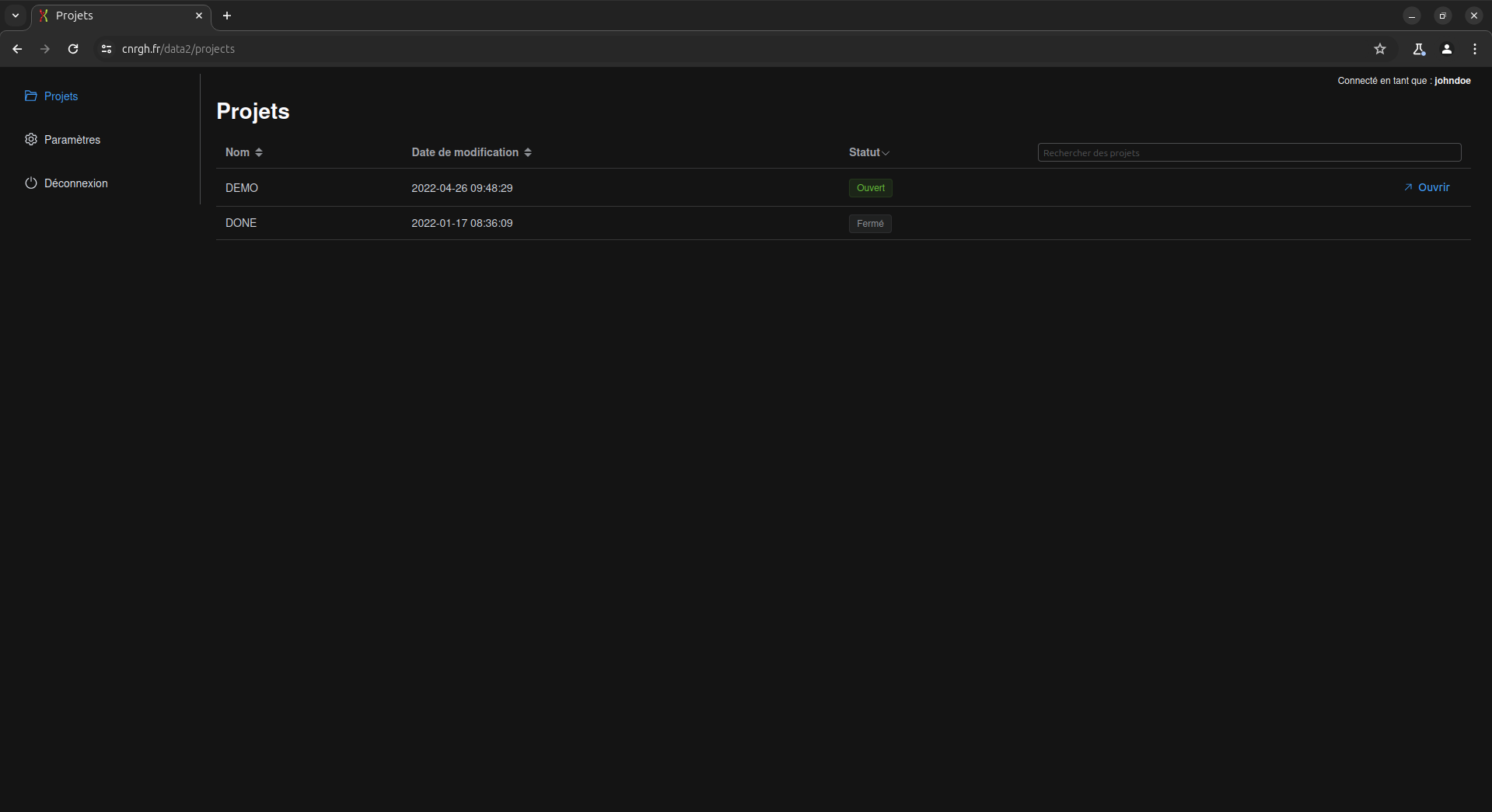
Les statuts d'un projet sont les suivants : Ouvert ou Fermé.
Pour accéder à un projet Ouvert, cliquez sur le bouton Ouvrir situé à
droite de son nom.
Un projet passe en statut Fermé lorsque la durée maximale d’accès aux données
de trois mois est dépassée. Il n'est alors plus possible d'accéder au
projet.
Fichiers d'un projet
L'ouverture d'un projet affiche la liste de tous les fichiers disponibles au téléchargement.
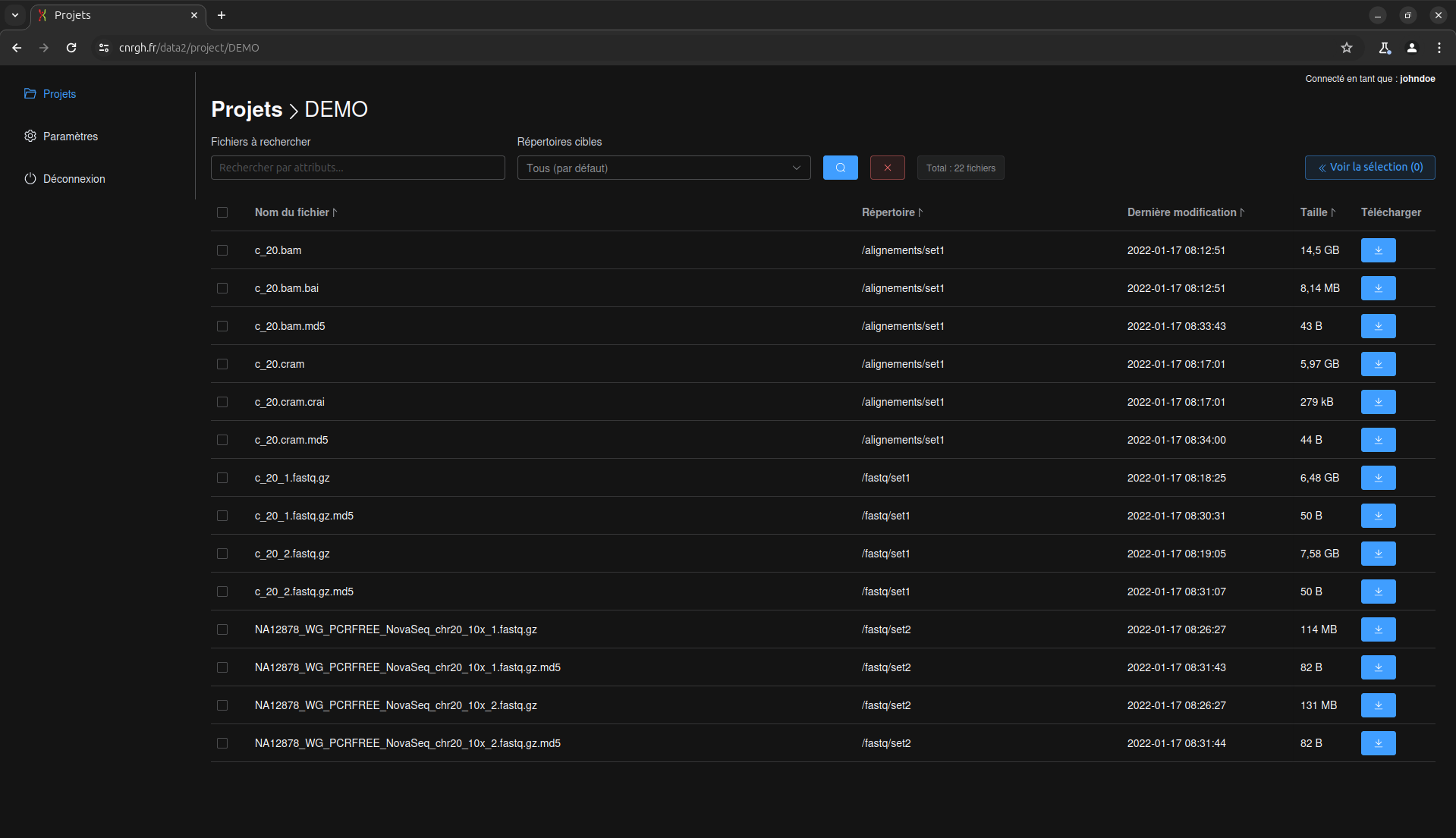
À droite de chaque fichier de la liste se trouve un bouton de téléchargement.
Filtrage
L'interface vous permet le filtrage des fichiers affichés dans la liste.

Le champ de recherche Fichiers à rechercher vous permet de rechercher des
fichiers selon les critères présents en en-tête de la liste :
leur nom, leur répertoire, leur date de dernière modification et leur taille.
Le champ de sélection Répertoires cibles permet de cibler la recherche sur un
ou plusieurs répertoires.
Appuyez sur le bouton bleu avec l'icône de loupe pour valider la recherche. Le nombre total de fichiers correspondant aux critères de recherche sera mis à jour.
Appuyez sur le bouton rouge avec l'icône de croix pour annuler la recherche et afficher de nouveau l'ensemble des fichiers disponibles.
Sélection
L'interface vous permet la sélection de fichiers d'intérêt pour le téléchargement.
La sélection d'un fichier se fait en cochant la case à cocher présente au début de chaque fichier de la liste.
La case à cocher présente dans l'en-tête de la liste permet de sélectionner tous les fichiers présents dans la liste :
- si aucune recherche n'est active, alors tous les fichiers du projet seront sélectionnés,
- si une recherche est active, alors tous les fichiers trouvés par cette recherche seront sélectionnés.
La sélection persiste d'une recherche à l'autre pour permettre une sélection de fichiers avec différents critères de recherche. Pour désélectionner tous les fichiers, cochez puis décochez la case à cocher dans l'en-tête de la liste.
À tout moment, vous pouvez consulter votre sélection de fichiers en cliquant
sur le bouton bleu Voir la sélection en haut à droite de la page. Un tiroir
latéral va s'ouvrir à droite et lister tous les fichiers sélectionnés.
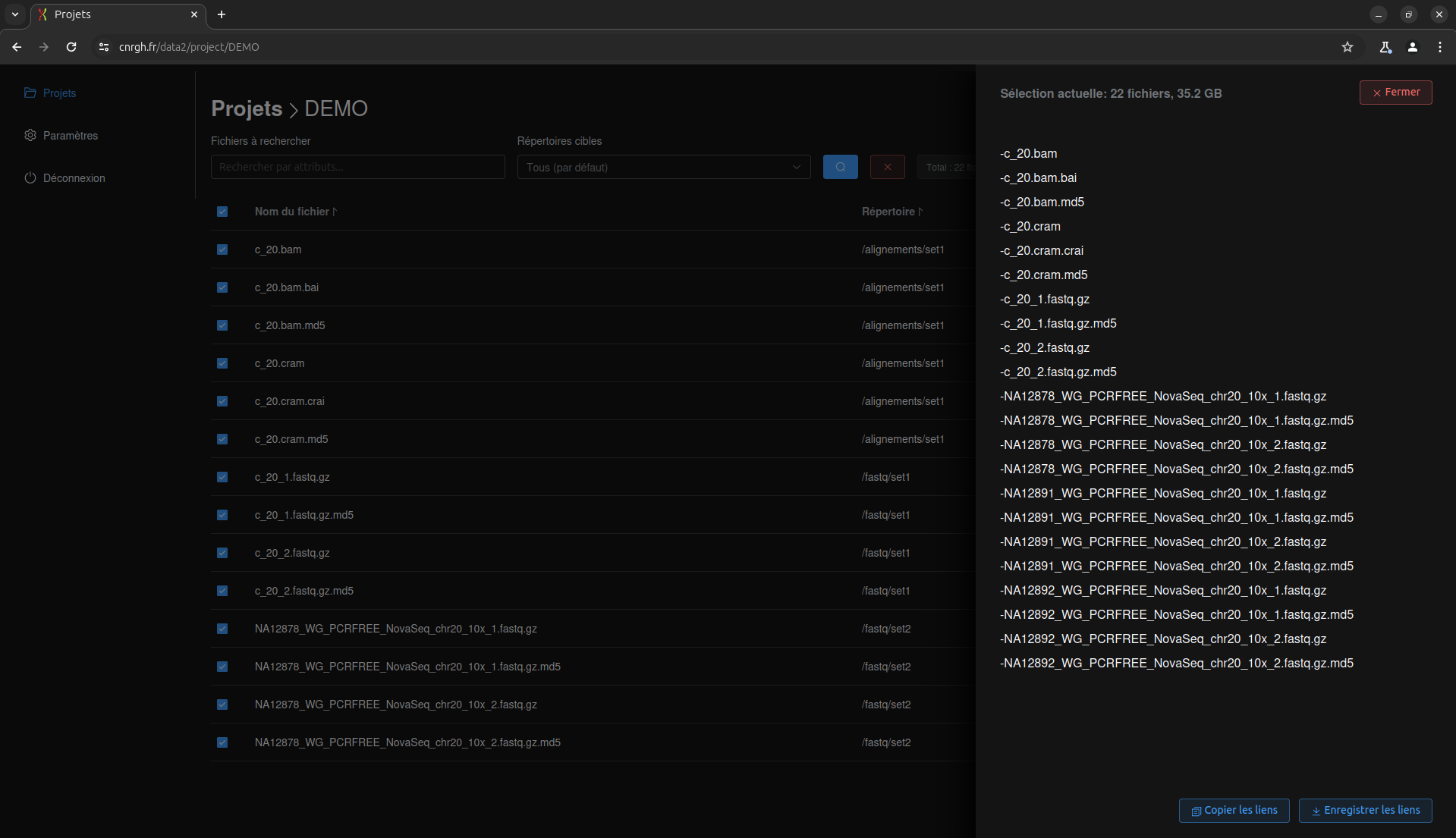
Lorsque vous êtes satisfaits de votre sélection, vous pouvez l'exporter en cliquant sur l'un des deux boutons présents en bas du tiroir latéral :
Copier les liens: les liens de téléchargement des fichiers de la sélection seront copiés dans le presse-papier.Enregistrer les liens: les liens de téléchargement des fichiers de la sélection seront enregistrés dans un fichier texte.
Ces liens, que vous ayez choisis de les copier ou de les enregistrer,
pourront être transmis au gestionnaire de téléchargement DownThemAll! ou au
client de téléchargement cnrgh-dl.
L'utilisation de ces outils est détaillée dans la section
Téléchargement des fichiers.
Paramètres
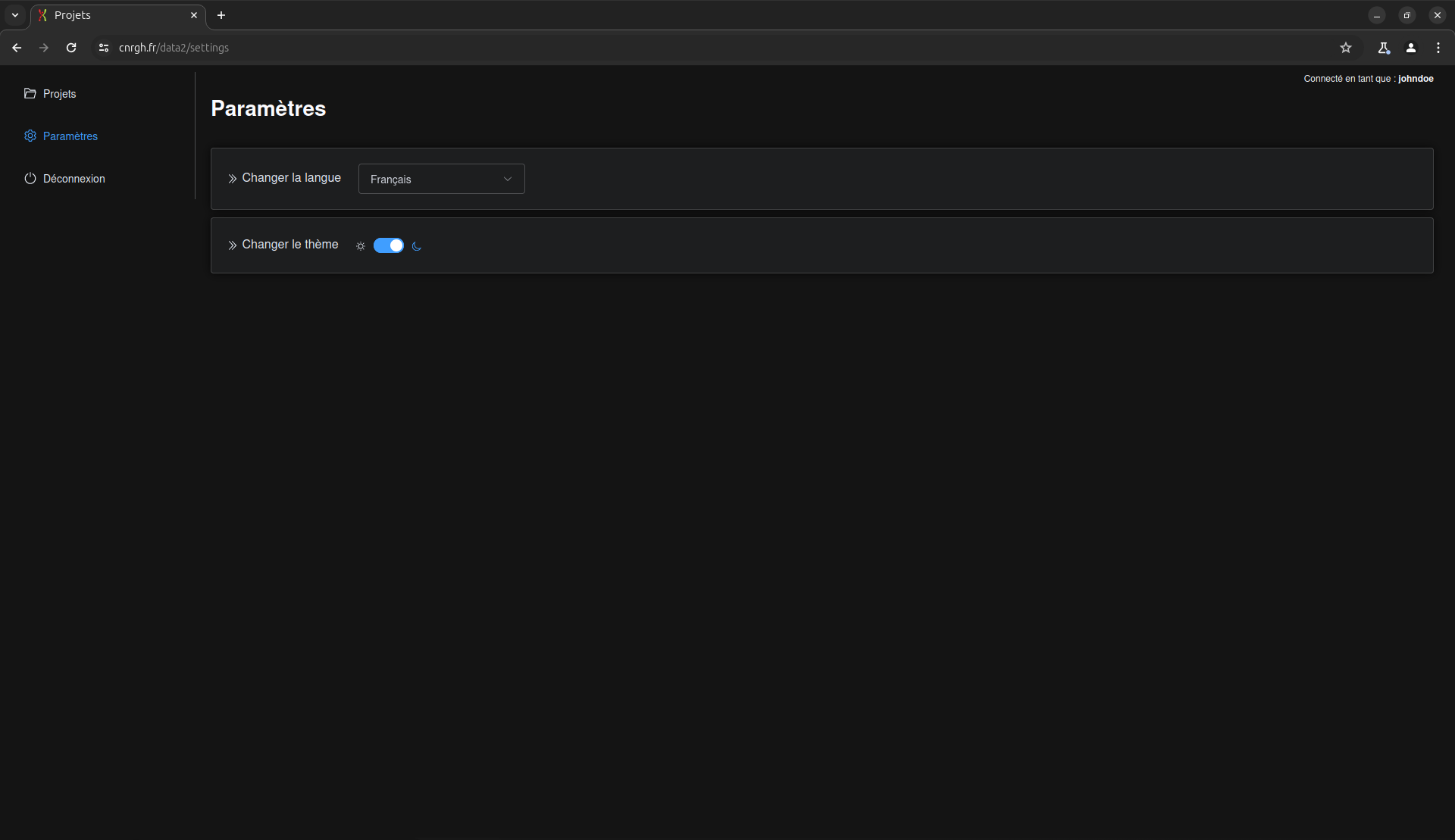
La page des paramètres permet le changement de la langue (français, anglais)
et du thème (clair ou sombre).